小さい・粗いロゴ画像は看板に使える?印刷に必要な解像度と対処法
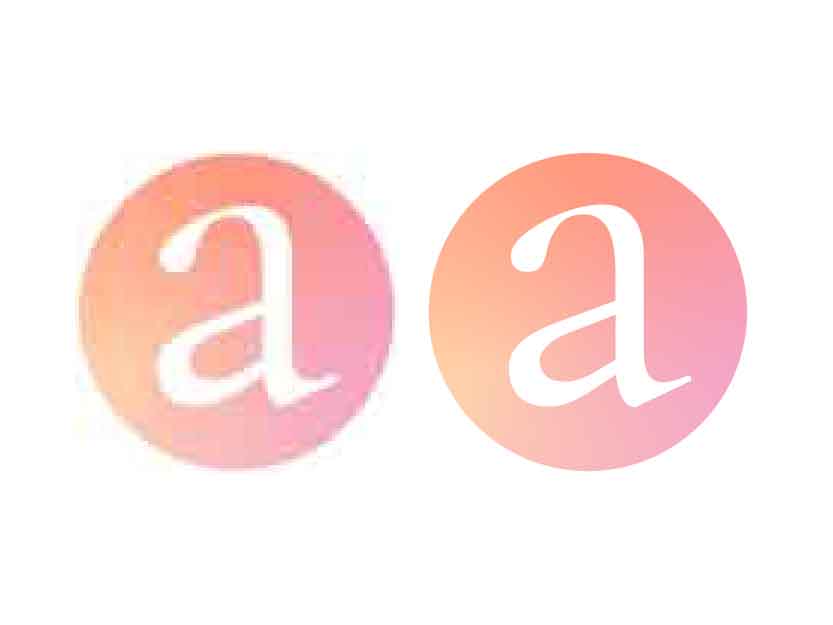
「看板にロゴを入れたいけれど、小さな画像しか残っていない」「スマートフォンではきれいに見えるのに、拡大するとぼやける」。看板づくりでは、このようなロゴデータの悩みが出てくることがあります。
小さい画像や粗い画像でも、使う大きさや製作方法によっては看板に使用できます。ただし、そのまま大きく引き伸ばしても、必ずきれいに仕上がるわけではありません。
大切なのは、画像の状態と、看板上でロゴをどのように使うかを合わせて確認することです。今回は、使用できるかを判断するポイントと、元データが見つからないときの対処法をご紹介します。
1.「画像が小さい」だけでは、使用できるか決まらない
同じ画像でも、ロゴを小さく配置する場合と、看板いっぱいに大きく配置する場合では、仕上がりが変わります。
たとえば、入口の案内プレートにワンポイントとして載せるロゴと、店舗正面の大きな看板の主役にするロゴでは、必要な画像の細かさが異なります。見る距離や、ロゴに含まれる細い線・小さな文字も関係します。
最初に確認したいのは、次の3点です。
- ロゴ画像が何ピクセルあるか
- 看板上でロゴを何mmの幅・高さで使うか
- お客様がどの程度の距離から見るか
ファイルの容量が大きい、画面に大きく表示されるといった情報だけでは、印刷に適しているかは判断できません。
また、「小さい画像」と「すでに粗くなった画像」も分けて考える必要があります。元から輪郭がぼやけていたり、圧縮で文字の周囲にノイズが出ていたりする場合は、小さく使っても気になることがあります。
2.画像の解像度は、看板で使う実寸サイズとの関係で考える
ピクセル数とppiの違い
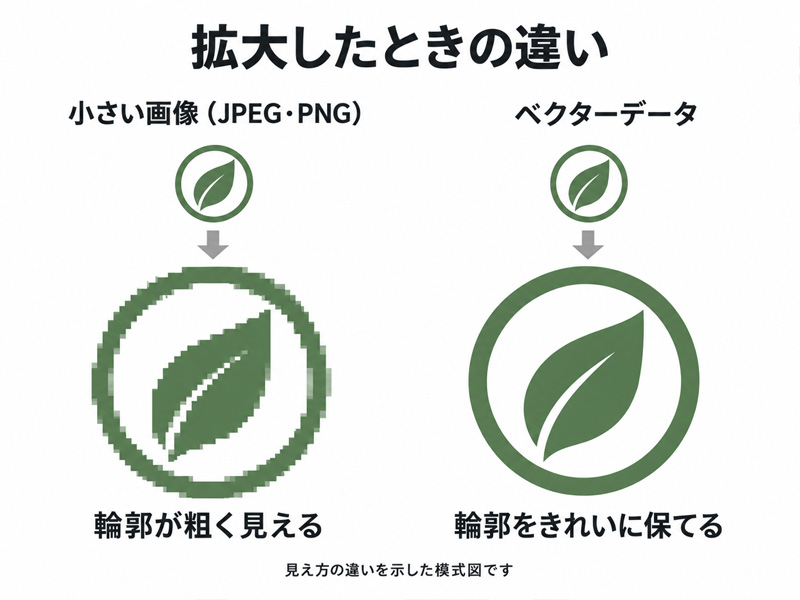
JPEGやPNGなどの画像は、「ピクセル」という小さな点の集まりでできています。「横600×縦400ピクセル」などの数値が、画像の縦横の細かさを表します。
一方、ppiは、印刷したときの1インチあたりに何ピクセルを割り当てるかという値です。同じピクセル数の画像を大きく印刷するほど、1インチあたりのピクセル数は少なくなります。
ロゴを使う幅が決まっていれば、横方向の実効解像度は次のように計算できます。
実効解像度(ppi)=画像の横ピクセル数÷[使用する横幅(mm)÷25.4]
たとえば、横600ピクセルの画像を使う場合は、次のようになります。
| ロゴを印刷する横幅 | 横方向の実効解像度 |
|---|---|
| 100mm | 約152ppi |
| 300mm | 約51ppi |
| 600mm | 約25ppi |
この表は計算例であり、そのまま使用可否を示すものではありません。画像自体の状態や見る距離によって、適否は変わります。
なお、周囲に大きな余白がある画像では、ファイル全体のピクセル数だけで考えないことが大切です。実際にロゴが描かれている部分のピクセル数と、配置する大きさを確認します。
看板全体のサイズと、ロゴのサイズを区別する
幅1,000mmの看板でも、ロゴを幅200mmで配置するなら、ロゴ画像は200mmで使用する条件で確認します。
反対に、小さなプレート看板でも、ロゴを大きく配置して近くから見せる場合は、輪郭の粗さが目に入りやすくなります。看板そのものの大きさだけで判断しないようにしましょう。
3.看板印刷には、必ず300ppiが必要?
印刷用画像では300ppiなどの数値を目にすることがありますが、すべての看板で同じ数値が必要になるわけではありません。
看板の製作会社には、実寸サイズで100〜150dpi程度を目安として案内している例もあります。一方、近くで見られる案内や、細かな文字を含む画像では、より高い精細さを求められることがあります。
ここで重要なのは、製作会社の基準と、実際の使い方を合わせることです。「100ppiあれば何でも大丈夫」「300ppiなら元が粗くても大丈夫」とは判断できません。
また、画像の画素密度を表すppiと、出力機器などのドット密度を表すdpiは、厳密には異なります。入稿案内では画像の解像度を「dpi」と表記することもあるため、指定値と実寸サイズでの条件を確認します。
直線や曲線で構成されたロゴなら、解像度を高くすることにこだわるより、後述するベクターデータを用意する方が適している場合もあります。
4.JPEG・PNGと、ベクターデータの違い
JPEG・PNGは、ピクセルでできた画像
JPEGやPNGは、写真やロゴの共有にも使われる画像形式です。必要なピクセル数と画質があれば、看板への印刷にも使用できます。
ただし、大きく拡大すると輪郭のギザギザやぼやけが見えることがあります。PNGに変換しても、すでにJPEGで生じた粗さが元に戻るわけではありません。
背景を透明にできることと、拡大に耐えられることも別です。「透過PNGだから看板向き」とは限らない点を押さえておきましょう。
ベクターデータは、輪郭を線や曲線で表現する
ベクターデータは、点の集まりではなく、線や曲線などで形を表現したデータです。ロゴの輪郭をベクターで作っておけば、拡大しても画像のピクセル不足によるギザギザが生じません。
AI(Adobe Illustrator)やEPS、SVG、PDFなどにベクターのロゴが保存されていることがあります。ただし、製作会社ごとに受け付ける形式は異なります。
また、AIやPDFという拡張子だけでは、中身がベクターかどうかは分かりません。粗いJPEGを貼り付けたAIファイルや、その画像を保存したPDFでは、元の粗さは残ります。
確認すべきなのは、ファイル名よりも「ロゴの輪郭がどのようなデータで作られているか」です。PSDにも文字やシェイプが残っている場合があるため、形式だけで使えないと決めつける必要はありません。
5.小さい・粗いロゴ画像しかないときの対処法
① まずは、元のロゴデータを探す
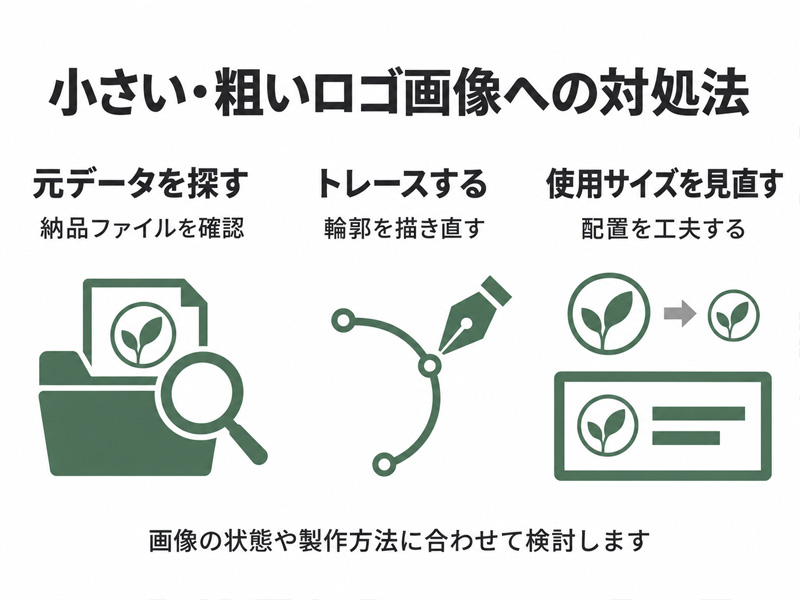
画像を加工する前に、ロゴを制作したデザイナーや、名刺・チラシを作った印刷会社などへ、元データが残っていないか確認します。
過去の納品フォルダやメールに、AI、EPS、PDFなどが含まれていることもあります。確認用のJPEGとは別に、印刷用のファイルが納品されている場合もあります。
ホームページの画像やSNSのアイコンを保存し直すより、元の納品データを見つける方が、正確なロゴを用意しやすくなります。
② ロゴをトレースして、輪郭を作り直す
元データが見つからない場合は、画像を参考に線や曲線を描き直し、ベクターデータにする「トレース」が選択肢になります。
比較的シンプルな文字やマークなら、輪郭を整えて製作用データを作れる場合があります。ただし、トレースは、失われた情報をそのまま取り戻す作業ではありません。
元画像が粗いほど、文字の端、曲線、細かな装飾などを正確に読み取れないことがあります。別の印刷物や鮮明な画像、使用書体や色の指定が残っていれば、それらも参考になります。
自動トレース機能を使う場合も、設定によって形が変わるため、仕上がりの確認が必要です。文字のつぶれや曲線のゆがみ、不要な小さな点などを確認し、必要に応じて調整します。
③ ロゴの使用サイズや配置を見直す
そのままの画像を使うなら、ロゴを小さく配置する方法があります。店名や営業時間を別の文字データで組み、ロゴは補助的に添える構成も考えられます。
ただし、ロゴを小さくしすぎて存在が伝わらなくなると、看板としての目的を満たしにくくなります。店名を主役にするのか、マークを印象付けたいのかを整理して、デザイン全体で考えましょう。
また、同じように見える書体で打ち直しても、元のロゴと同じ形になるとは限りません。変更が生じる場合は、完成イメージを確認してから進めます。
④ 拡大処理やAIによる補正は、結果を確認して使う
画像編集ソフトでピクセル数を増やす処理をすると、拡大時の見え方が改善する場合があります。ただし、ピクセル数が増えたことと、元のロゴを正確に再現できたことは別です。
AIによる補正でも、文字や細部の形が元の意図と異なって見える可能性があります。特にロゴは、少しの形の違いでも印象が変わるため、元資料と照らし合わせて確認することが大切です。
また、再サンプルをせず解像度の設定値だけを72から300などへ変えても、画像のピクセル数は増えません。元の輪郭が細かく復元されるわけではない点に注意しましょう。
6.印刷看板と、切り文字では必要なデータが異なる
プレート看板やスタンド看板へロゴを印刷する場合は、使用サイズに対して画像の細かさが足りているかを確認します。
一方、カッティングシートを文字やマークの形に切り抜く場合や、ステンレス切り文字・カルプ文字を作る場合は、機械で加工するための輪郭データが必要です。高解像度のJPEGがあっても、そのまま加工できるとは限りません。
ベクターデータがあれば、すべての形をそのまま製作できるというわけでもありません。細すぎる線、小さな抜き部分、離れた小さなパーツなどは、材料やサイズ、固定方法に合わせた確認が必要です。
また、写真のような質感やグラデーションを含むロゴは、単色の切り文字だけでは同じ表現になりません。印刷を組み合わせるなど、ロゴと製作方法の相性も考えます。
7.製作会社へ相談するときに伝えたいこと
ロゴの使用可否を確認するには、画像だけでなく、使い方が分かる情報もあると判断しやすくなります。
- 現在持っている元ファイルと、参考になる印刷物や画像
- 看板の種類と全体のサイズ
- ロゴを配置したい大きさと、おおよそのレイアウト
- 設置場所、見る距離、使用したい色
相談前に、画像を無理に拡大したり、別の形式に変換したりする必要はありません。まずは、現在持っているデータをそのまま共有します。
仕上がりを確認するときは、画面で極端に拡大するだけでなく、必要に応じてロゴ部分を原寸で試し刷りすると、輪郭の見え方をつかみやすくなります。家庭用プリンターでは本番の素材や色までは再現できないため、確認できる範囲を分けて考えましょう。
トレースやデータ調整が必要な場合は、製作費とは別に費用や期間がかかることがあります。どの範囲まで元の形を再現するか、確認・修正をどう進めるかも共有しておくと安心です。
SUMMARY
ロゴ画像の状態と、看板での使い方を合わせて判断する
小さい・粗いロゴ画像でも、使用サイズを抑えたり、元データを探したり、トレースで輪郭を整えたりすることで、看板に使える場合があります。
- 大切なのは、解像度の数値やファイル形式だけで判断せず、画像の状態、配置する実寸サイズ、見る距離、製作方法を合わせて確認すること
お店の顔となるロゴをきれいに見せるために、実際の用途に合ったデータを準備しましょう。
参考資料
- プリント画像の解像度|Adobe:ピクセル数、印刷寸法、ppiの関係。
- 再サンプルオプション|Adobe:ピクセルの追加・削除と拡大処理。
- ラスターとベクター|Adobe:画像とベクターの基本的な違い。
- 画像トレースパネルのオプション|Adobe:自動トレースの調整。
- 看板デザインの作成方法と入稿時の注意点|CUVIC:看板用データの解像度の案内例。
※表の数値は1インチ=25.4mmとして計算し、四捨五入しています。100〜150dpiは製作会社の案内例であり、すべての看板への一律の合格基準ではありません。個別の使用可否は、元データと製作条件の確認が必要です。
SERVICE 看板デザインについて見る