入稿データとは?画像データと印刷用データの違い
「入稿データをお送りください」と言われて戸惑った
「スマホのロゴ画像を送ればそのまま看板にできる?」
「JPGとAIデータ、何が違うのかわからない」
看板を注文するときに、「入稿データをお送りください」と案内されて戸惑ったことはありませんか。
スマートフォンに入っているロゴ画像や、SNSで使っているショップカードの画像を見て、「これを送れば看板にできるの?」と迷う方も多いと思います。
入稿データとは、簡単にいうと、看板の印刷や加工に使用するために製作会社へ渡すデータのことです。ただし、手元にある画像が、そのまま印刷に使えるとは限りません。
この記事では、画像データと印刷用データの違いをはじめ、よく使われるファイル形式、入稿前に確認したいポイントをわかりやすくご紹介します。専門的なデータを持っていない場合の進め方もお伝えしますので、初めて看板を作る方も安心してご覧ください。
入稿データとは?
「入稿」とは、印刷や製作に必要な原稿・データを製作会社へ渡すことです。看板の場合は、印刷だけでなく、シートのカット、文字の切り抜き、パネル加工などに使うデータを送ることも入稿に含まれます。
印刷用の入稿データには、見た目のデザインだけでなく、次のような製作上の情報も必要です。
- 仕上がりのサイズ
- 文字やロゴの位置
- 使用する色
- 写真やイラストの品質
- 仕上がり位置と、必要に応じた塗り足し
- カットする形や穴を開ける位置
つまり、入稿データは単なる「完成イメージ」ではなく、看板を正しく作るための設計図に近いものです。
画像データと印刷用データの違い
画像データと印刷用データは、見た目が同じでも役割が異なります。
| 比較する項目 | 画像データ | 印刷用データ |
|---|---|---|
| 主な目的 | 写真の保存、画面表示、イメージ共有 | 印刷・加工・製作 |
| 代表的な形式 | JPG、PNG、HEICなど | AI、印刷用PDFなど |
| サイズ情報 | 表示サイズだけでは実寸がわからないことがある | 原寸または指定された縮尺で作成する |
| 拡大への強さ | 画素数が足りないと粗くなる | 文字や図形はベクターデータなら拡大しても輪郭を保ちやすい |
| 文字 | 画像の一部になっていることが多い | フォントのアウトライン化や埋め込みを行う |
| 加工情報 | 通常は含まれない | カットラインなどを指定できる |
| 修正のしやすさ | 文字・ロゴ・背景を個別に直しにくい | 元データなら要素ごとに調整しやすい |
大切なのは、ファイルの拡張子だけで判断しないことです。PDFであってもサイズや画質が適切でなければ印刷用とはいえません。一方、条件を満たす高品質なJPGが写真素材として問題なく使えることもあります。
「画像データだから不可」「PDFだから安心」と一律に考えるのではなく、製作する看板に必要な情報と品質がそろっているかを確認することが大切です。
画像データとは
画像データは、写真やイラストを画面上で表示・共有するためによく使われます。スマートフォンで撮影した写真、ホームページから保存したロゴ、SNS投稿用に書き出した画像なども画像データです。
JPG(JPEG)
JPGは、写真の保存に向いている一般的な形式です。データを軽くしやすく、メールなどでも共有しやすい反面、保存時の圧縮によって細かな情報が失われることがあります。小さなJPGを大きな看板に引き伸ばすと、輪郭がぼやけたり、四角い粒が目立ったりする場合があります。
PNG
PNGは背景を透明にでき、ロゴやイラストにもよく使われます。JPEGとは異なり可逆圧縮の形式ですが、PNGで保存されているだけで高解像度とは限りません。もともとの画像が小さければ、看板サイズへの拡大には適さないことがあります。
HEIC
HEICは、iPhoneなどで撮影した写真に使われることがある形式です。画質を保ちながら容量を抑えられますが、製作環境によってはそのまま扱えない場合があります。元画像を残したまま、対応形式を製作会社へ確認しましょう。
画像は「ピクセル」でできている
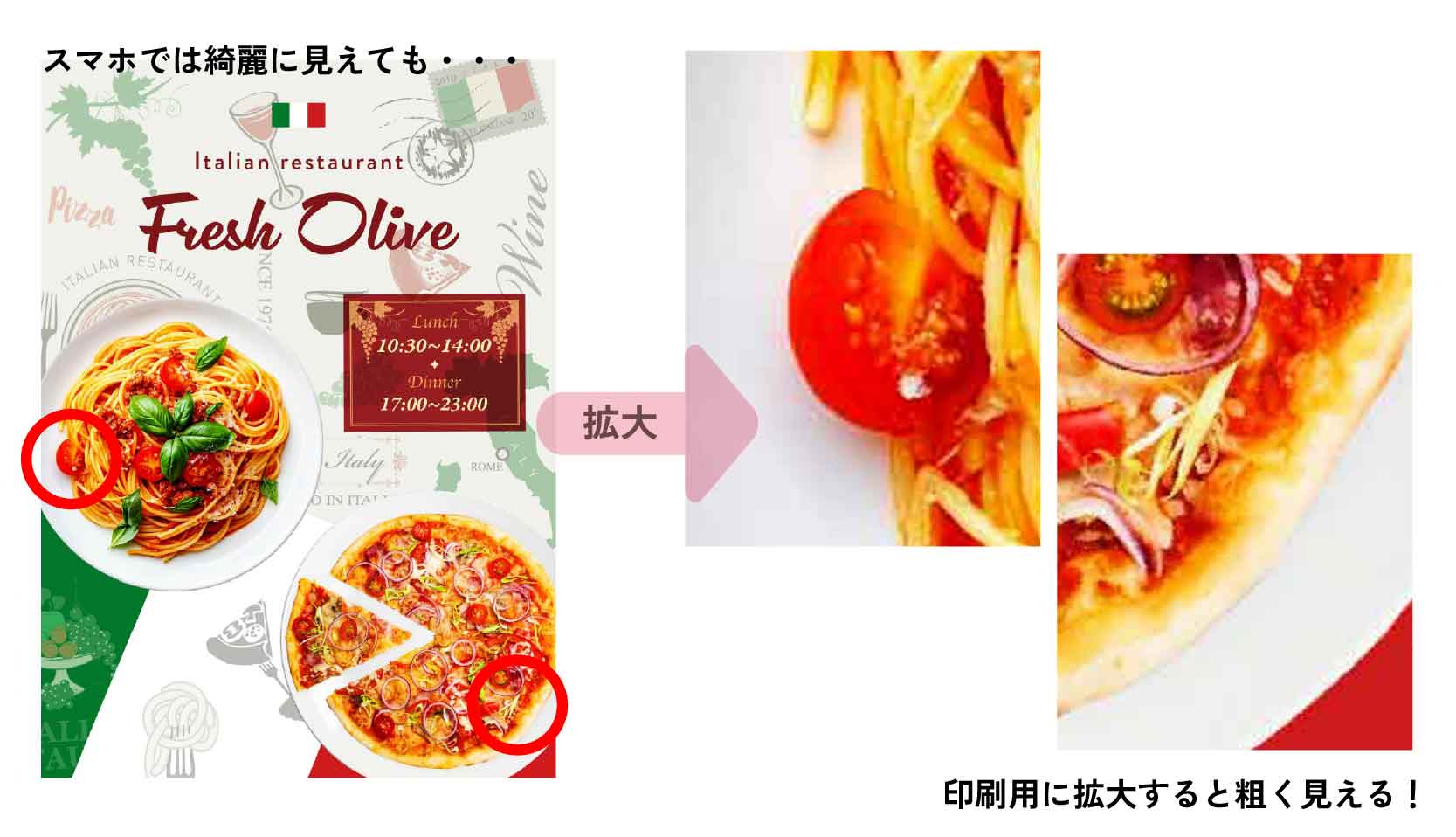
JPGやPNGなどの多くは、色のついた小さな点で構成される「ラスター画像」です。拡大すると一つひとつの点も大きくなるため、元の画素数が少ない画像は粗く見えます。
画面上ではきれいに見えても、スマートフォンの小さな表示と、大きな看板への印刷では必要な情報量が異なります。Webサイトに掲載されたロゴや、SNSから保存した画像は、表示を軽くするために小さく圧縮されていることもあります。
印刷用データとは
印刷用データは、仕上がりサイズ、配置、色、画像、文字など、製作に必要な条件を整えたデータです。看板製作では、Adobe Illustratorで作られたAIデータや、印刷用に書き出されたPDFデータがよく使われます。
AIデータ
AIはAdobe Illustratorの標準的なファイル形式です。文字やロゴ、図形をパスと呼ばれる線や面の情報で作成できるため、サイズを大きくしても輪郭を保ちやすいのが特徴です。
AIデータは、看板のレイアウト調整や、ロゴの切り文字、カッティングシートの加工にも適しています。
PDFデータ
PDFは、使用環境が変わってもレイアウトを保ちやすく、共有や確認に便利な形式です。文字、ベクター図形、写真などを一つのファイルにまとめられます。
ただし、通常の閲覧用PDFと印刷用PDFは同じではありません。仕上がりサイズ、画像品質、色の設定、フォントの処理などが適切であることが必要です。WordやスマートフォンアプリからPDFに変換しただけでは、必ずしも入稿可能なデータにはなりません。
ベクターデータとラスターデータの違い
ロゴや文字のデータを確認するときは、「ベクター」と「ラスター」の違いを知っておくと便利です。
| データの種類 | 特徴 | 向いているもの |
|---|---|---|
| ベクターデータ | 線や図形を数値情報で表現し、拡大しても輪郭が崩れにくい | ロゴ、文字、イラスト、カットライン |
| ラスターデータ | ピクセルの集まりで表現し、拡大率によっては粗くなる | 写真、質感のある画像、複雑な色表現 |
看板では、ロゴや文字はベクター、写真は必要な画素数を持つラスターというように、用途に合わせて使い分けます。
なお、JPGをAIファイルに貼り付けたり、JPGをPDFへ変換したりしても、元画像が自動的にベクターデータになるわけではありません。ファイル名が変わっても、画像の細かさは増えないため注意が必要です。
入稿前に確認したい7つのポイント
-
仕上がりサイズと縮尺
まず、看板の幅と高さを確認します。実寸で作成するのか、10分の1などの縮尺で作成するのかも重要です。縮尺データの場合は、ファイル名やメモに縮尺を明記すると行き違いを防げます。
-
画像の解像度
写真は、実際に印刷する大きさに配置した状態で十分な解像度があるかを確認します。必要な解像度は、看板の大きさや見る距離、出力方法によって変わります。名刺やチラシの基準を、そのまま大型看板に当てはめる必要はありません。自己判断で画像を拡大せず、元画像を製作会社に確認してもらうのが安心です。
-
カラーモードと色の見え方
スマートフォンやパソコンの画面は主にRGBという光の色で表示され、一般的な印刷ではCMYKというインクの色を使います。再現できる色の範囲が異なるため、画面上の鮮やかな色がそのまま印刷されるとは限りません。
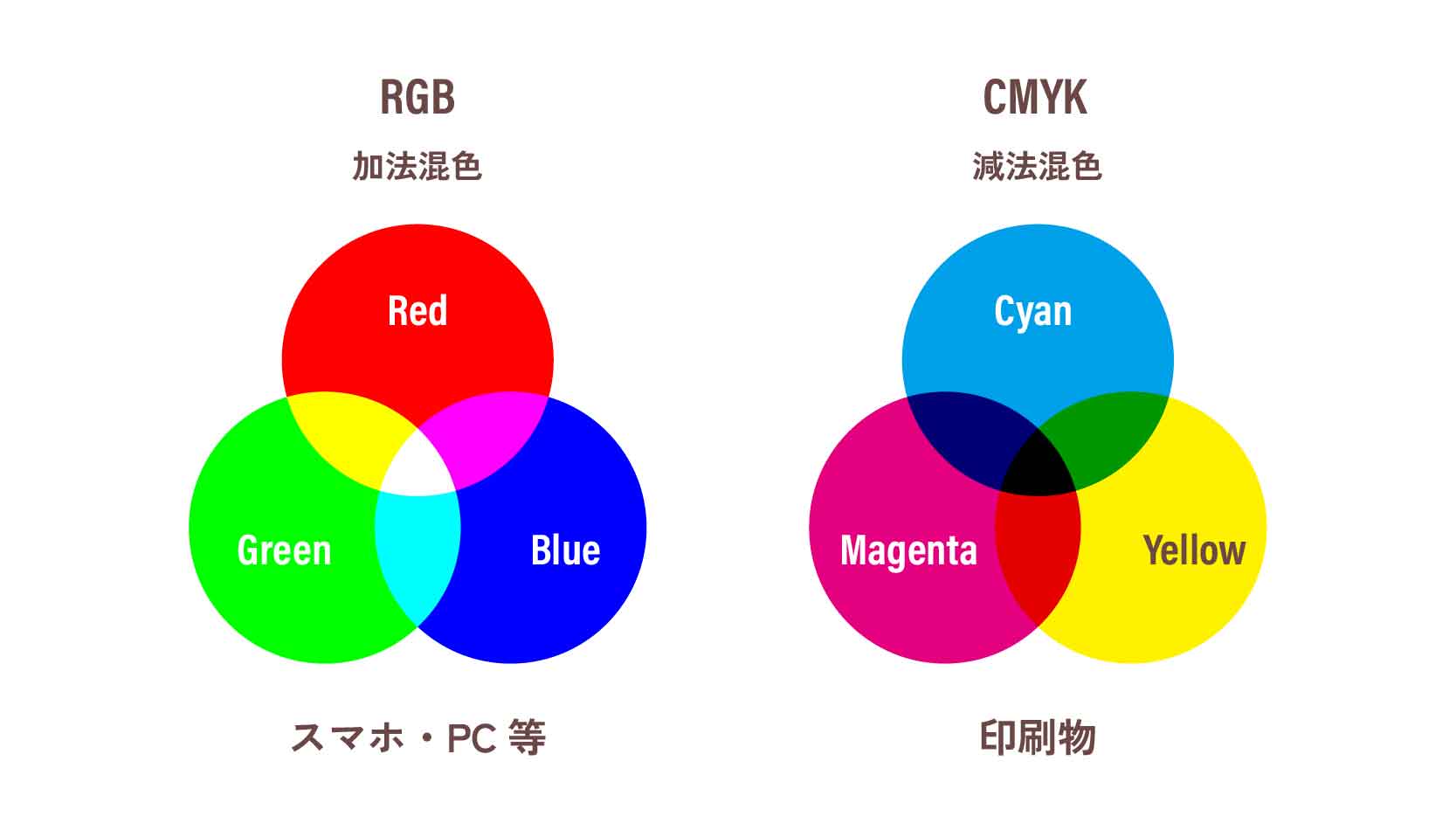
看板出力では機器やインク、素材によって色の出方も変わります。ブランドカラーを大切にしたい場合は、色番号や既存の印刷物など、基準になるものを共有しましょう。
-
文字のアウトライン化またはフォントの処理
製作側に同じフォントがないと、文字が別の書体に置き換わったり、正しく表示されなかったりすることがあります。Illustratorで入稿する場合は、指定に従って文字をアウトライン化し、図形として扱える状態にします。
アウトライン化すると文字の打ち替えが難しくなるため、編集用の元データは別に保存しておきましょう。PDF入稿ではフォントを埋め込む方法もありますが、求められる設定は製作会社によって異なります。
-
配置画像の埋め込み・添付
Illustratorでは、写真を別ファイルから参照する「リンク配置」が使われることがあります。AIデータだけを送ると、製作側で写真が見つからず、抜けて表示されることがあります。
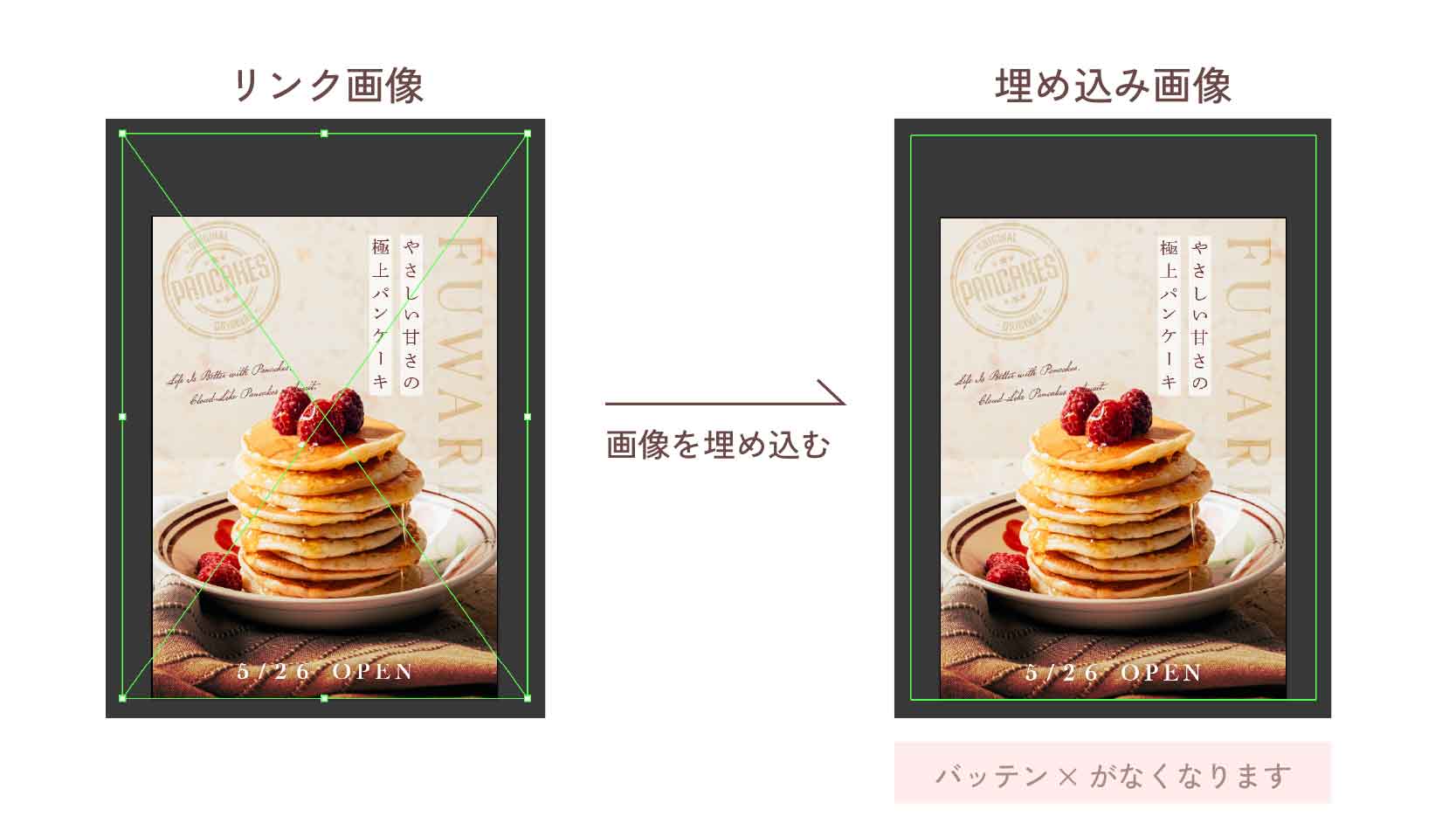
指定に応じて画像をAI内に埋め込むか、リンク画像をまとめて添付します。データを開いたときに警告やリンク切れがないかも確認しましょう。
-
塗り足しと安全な配置
背景の色や写真を看板の端まで入れる場合は、仕上がり線より外側まで絵柄を広げる「塗り足し」が必要になることがあります。加工時のわずかなずれによって、端に素材の地色が出るのを防ぐためです。
反対に、店名や電話番号など大切な情報は、仕上がり線ぎりぎりに置かず、内側に余裕を持たせます。必要な塗り足し幅は製品や加工方法で異なるため、指定テンプレートがあればそれに合わせます。
-
カットライン・白版などの加工指示
四角形以外の形に切り抜く看板、透明素材への印刷、白インクを使う印刷などでは、通常のデザインに加えて専用の加工指示が必要になることがあります。
画面上の完成イメージだけでは、どこを切るのか、どこに白を印刷するのかを機械が判断できません。加工用の線や版を、製作会社のルールに沿って別レイヤーや指定色で作成します。
よくある入稿データのトラブル
ロゴが小さく、拡大するとぼやける
ホームページやSNSから保存したロゴは、画面表示用に小さくされていることがあります。ロゴを作成したデザイナーや制作会社に、AI、EPS、SVG、印刷用PDFなどの元データがないか確認してみましょう。
スクリーンショットしか残っていない
スクリーンショットは完成イメージを伝える資料として役立ちますが、通常は文字やロゴを個別に編集できません。看板用にレイアウトを作り直す場合は、店名の正確な表記、使用したい写真、ロゴの元データなども一緒に用意するとスムーズです。
PDFにしたのに再入稿になった
PDFは入れ物となるファイル形式であり、保存するだけで画質やサイズの問題が解決するわけではありません。元画像が小さい、仕上がりサイズが違う、フォントが正しく処理されていないといった場合は、PDFでも修正が必要です。
画面で見た色と印刷の色が違う
画面の明るさや機種、印刷機、インク、看板の素材によって色の見え方は変わります。特に鮮やかな蛍光色や明るい青・緑などは差が出やすいため、色を重視する場合は事前の相談や色見本の確認が大切です。
専門的なデータがなくても看板は相談できる?
Illustratorのデータを持っていなくても、看板づくりをあきらめる必要はありません。
手描きのラフ、ショップカード、既存のチラシ、店内の写真、参考にしたいデザインなどから、ご希望を整理できる場合があります。ロゴデータが見つからない場合も、画像の状態を確認したうえで、トレースや作り直しが可能か相談できます。
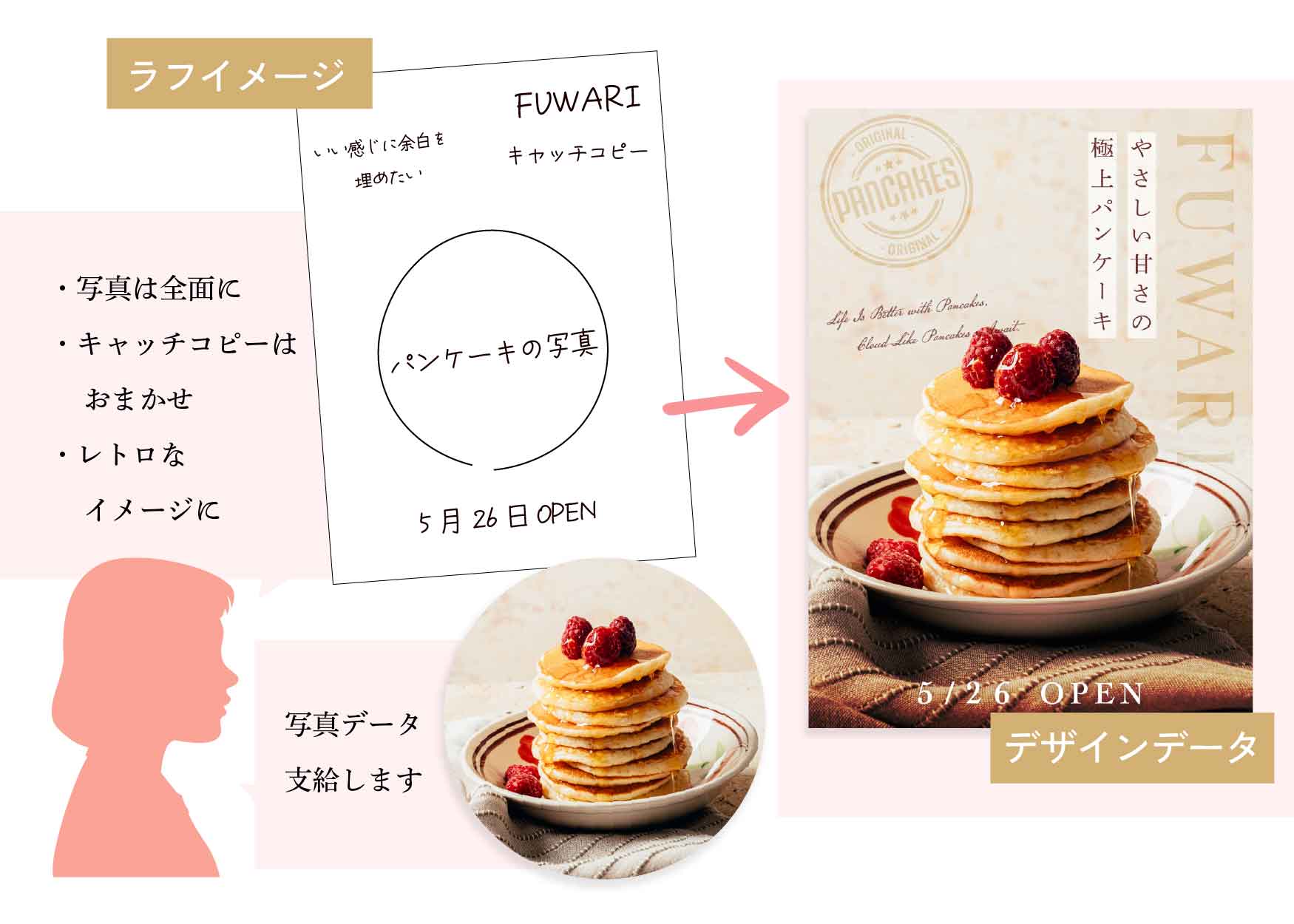
ただし、元画像が小さい場合やデザインが複雑な場合は、再制作の費用や時間が必要になることがあります。また、他者が作成したロゴや写真を使うときは、看板への使用・加工が認められているか、著作権や利用条件も確認しておきましょう。
最初から完璧なデータをそろえようとせず、まずは手元にあるものをそのまま見せることが、スムーズな看板づくりの第一歩です。
SUMMARY
入稿データは「きれいに見える画像」ではなく「製作できるデータ」
画像データは、写真やロゴの素材、完成イメージを伝える資料として役立ちます。一方、印刷用データは、仕上がりサイズや色、文字、画像品質、加工位置まで含めて、実際の製作に進めるよう整えたデータです。
入稿前には、次の点を確認しておきましょう。
- 仕上がりサイズと縮尺は正しいか
- 写真を必要以上に拡大していないか
- 色の設定と仕上がりの違いを理解しているか
- 文字や配置画像が正しく処理されているか
- 塗り足しや加工指示が必要か
- 製作会社が指定する形式・作成ルールに合っているか
入稿条件は、看板の種類や製作方法によって異なります。「このデータで作れるかわからない」というときは、変換や加工をせず、元のデータを残したまま相談するのがおすすめです。
大切なお店の看板だからこそ、デザインの雰囲気と製作に必要な条件の両方を丁寧に整えていきましょう。atelier CUVICでは、お手元のデータの状態を確認しながら、看板製作までご案内しています。